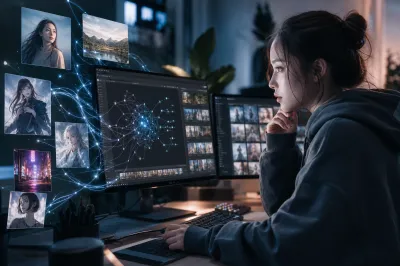
「自分だけのオリジナルLoRAを作ってみたいけど、なんだか難しそう…」と感じているさん、いませんか?
Stable Diffusion XLでLoRAを作れるようになると、特定の人物や画風、キャラクターをAIに覚えさせて、自分好みの画像を繰り返し生成できるようになりますよね。
この記事では、SDXL LoRAの作り方を環境構築から学習実行まで、できるだけわかりやすい言葉でまとめています。
きっと「あ、これなら自分にもできそう」と思えるはずですので、ぜひ最後まで読んでみてくださいね。
Stable Diffusion XL LoRAは、Kohya_ss GUIで作れます

結論からお伝えすると、SDXL LoRAの作り方として最も広く使われているのが「Kohya_ss GUI」を使う方法です。
手順の大きな流れは次のとおりです。
- 環境構築(Kohya_ss GUIの準備)
- 学習画像の収集と整理
- キャプション(タグ)の作成
- ベースモデルの設定
- 学習パラメータの設定
- 学習実行と生成テストで確認
一見工程が多く見えるかもしれませんが、一つひとつはそれほど複雑ではありません。
慣れてしまえば「次はこれをやる」とリズムよく進められるようになりますよ。
なぜKohya_ss GUIがSDXL LoRA作成に向いているの?

「なぜKohya_ss GUIを使うの?」と疑問に思う方もいるかもしれませんね。
ここではその理由と、SDXL LoRAを作る上での大切なポイントを解説していきます。
SDXLはLoRA作成の環境が特殊なんですね
通常のStable DiffusionとSDXLでは、前提にしている解像度が大きく異なります。
SDXLは1024×1024ピクセルの高解像度運用が基本とされており、学習時もその解像度に合わせた設定が必要です。
そのため、昔のSD1.5向けの設定やツールをそのまま使っても、うまくいかないことが多いんですね。
Kohya_ss GUIはSDXLへの対応が進んでいて、SDXL専用の設定項目が整っているため、多くの実践者さんに選ばれている理由がここにあります。
Kohya_ss GUIは最新版を使うことが重要です
Kohya_ss GUIを使う際に最初に必ずやってほしいのが「最新版へのアップデート」です。
古いバージョンのままだと、SDXL関連の設定項目が表示されなかったり、正しく動作しないことがあります。
環境構築の段階でしっかり最新版にしておくと、後の工程がスムーズに進みますよ。
環境構築が少し面倒に感じる方には、StabilityMatrixというツールを使う方法もあります。
これはKohya_ssなどをまとめて管理・導入できるランチャーで、「環境構築で挫折した」という方にとってはかなり助けになるかもしれませんね。
キャプション(タグ)の質が生成品質を左右します
多くの方が見落としがちですが、キャプションの内容がLoRAの品質に大きく影響します。
キャプションとは、各画像に対して「この画像には何が写っているか」を言葉で説明したテキストファイル(.txt)のことです。
自動でタグを付けてくれる「WD 1.4 Tagger」のような拡張ツールを使うと作業が楽になりますが、自動生成したものをそのまま使うのは少し注意が必要です。
自動タグ付けのあとは、内容を見直してトリガーワードを追加したり、不要なタグを削除したりする作業が品質アップのカギになりますよ。
「なんか再現性が低いな」と感じたときは、キャプションを見直すと改善することが多いんですね。
SDXL LoRAの作り方を、ステップごとに見てみましょう

ここからは、実際の作成の流れを7つのステップで具体的に紹介していきます。
一緒に確認していきましょう。
ステップ1:環境を準備する
まずはKohya_ss GUIを使える状態にします。
GitHubからダウンロードして環境を整える方法が一般的ですが、前述のStabilityMatrixを使うとGUI操作だけで導入が完結するため、初心者さんにはそちらもおすすめです。
環境構築が終わったら、Kohya_ss GUIを最新版に更新しておくことを忘れずに。
これが最初の大切な一歩ですよ。
ステップ2:学習画像を集める
次に、LoRAに覚えさせたい対象の画像を集めます。
人物・画風・キャラクター・服装など、目的によって必要な枚数や画像の選び方が変わります。
- 人物LoRAなら:さまざまな角度や表情が写った画像を10〜30枚程度
- 画風LoRAなら:その画風が明確に出ている作品を複数枚
- 特定の衣装・小物なら:その要素が目立つ画像を中心に
「量より質」という考え方も大切で、曖昧な画像を大量に使うよりも、明確な画像を厳選した方がLoRAの再現性が高まるとされています。
ステップ3:画像を整理して前処理する
集めた画像は、学習用フォルダにまとめて整理します。
SDXLでは1024px基準にリサイズするのが基本です。
フォルダ構成は、画像と対応するキャプションファイル(.txt)を同じ場所に置く形が標準的です。
「20_トリガーワード」のようにフォルダ名に繰り返し回数とトリガーワードを入れる命名ルールがKohya_ssでは一般的ですよ。
ステップ4:キャプションを作成する
WD 1.4 TaggerなどのツールでAI自動タグ付けを行い、各画像に対応する.txtファイルを作成します。
自動タグ付け後は、次の点を確認しましょう。
- トリガーワードが先頭に入っているか
- LoRAに覚えさせたい特徴がタグに含まれているか
- 明らかに違うタグや不要なタグが入っていないか
地味な作業に見えますが、この丁寧さがLoRAの品質を大きく変えるんですよね。
ステップ5:ベースモデルを設定する
Kohya_ss GUIで学習設定を開き、SDXLのベースモデルを正しく指定します。
ここでSD1.5用のモデルを指定してしまうと、SDXL用の学習ができませんので注意が必要です。
必要に応じてVAE(Visual AutoEncoder)も指定できます。
SDXL用のVAEを使うと、画像の色味や細部の品質が安定しやすくなるとされていますよ。
ステップ6:学習パラメータを設定する
学習率・エポック数・バッチサイズ・解像度・保存間隔などを設定するパートです。
パラメータの設定は少し難しく感じるかもしれませんが、最初は以下のような考え方を参考にしてみてください。
- 学習率:低すぎると覚えが遅く、高すぎると崩れやすい
- エポック数:多すぎると過学習になる可能性がある
- 解像度:SDXLでは1024が基本
- 保存間隔:途中経過を確認するために数エポックごとに保存がおすすめ
「過学習」とは、学習データをそのまま暗記してしまって、応用がきかなくなる状態のことです。
サンプル出力を見ながら「記憶しすぎていないか」を確認しながら進めましょう。
ステップ7:学習を実行して確認する
設定が整ったら、学習をスタートします。
学習中は途中のサンプル画像が生成されることが多いので、それを見ながら「ちゃんと再現できているか」「崩れていないか」を確認します。
学習して終わり、ではなく生成テストで確認する工程がとても大切です。
「なんか違うな」と感じたら、画像を見直したり、パラメータを調整して再学習することで改善できますよ。
つまずきやすいポイントとその対処法
LoRA作成に取り組んでいると、「あれ、うまくいかない…」と感じる場面が出てくることもありますよね。
よくある悩みと対処法を3つ紹介しますね。
再現性が低くて、LoRAが効いていない感じがする
この場合、まずキャプションの見直しがおすすめです。
トリガーワードが正しく設定されているか、不要なタグが多すぎないかを確認してみましょう。
また、学習画像の枚数が少なすぎる場合も、再現性が低くなることがあります。
生成画像が崩れてしまう
学習が過剰になっている「過学習」の可能性があります。
エポック数を減らしたり、学習率を下げてみることで改善するかもしれません。
途中経過のチェックポイントのLoRAで試してみると、どの段階が一番良いかわかりますよ。
Kohya_ss GUIの設定画面がわからない
Kohya_ss GUIは更新が速く、UIが変わることがあります。
最新の解説記事や動画を複数確認しながら進めると、迷いにくくなりますよ。
「この設定項目がない」という場合は、GUIのバージョンが古い可能性があるので、まずアップデートを試してみてください。
まとめ:SDXL LoRAは手順を押さえれば自分でも作れます
Stable Diffusion XL LoRAの作り方について、大切なポイントを整理しますね。
- Kohya_ss GUIを最新版にして環境を整える
- 学習画像は目的が明確なものを厳選して集める
- 画像は1024px基準にリサイズして整理する
- キャプションはAuto生成後に必ず見直す
- SDXLのベースモデルを正しく指定する
- 学習パラメータは過学習に注意しながら設定する
- 学習後は生成テストで再現性を確認する
工程は複数ありますが、一つひとつは決して複雑ではありません。
最初は「なんとなくわかった」くらいでも大丈夫です。
実際にやってみながら少しずつ感覚をつかんでいけば、きっと「自分だけのLoRA」が完成する日がやってきますよ。
「完璧に理解してから始めよう」と思っていると、なかなか踏み出せないものですよね。
まずは環境構築から、小さな一歩を踏み出してみませんか?
一緒に、Stable Diffusion XLでLoRA作りを楽しんでいきましょう。